تحميل برنامج Photopea Download للكمبيوتر مجاناً 2026
5.6New
Virus FreeNo AdwareSafe DownloadLab Tested
Photopea هو محرر صور وتصميم جرافيك يعمل على ويندوز مباشرة من المتصفح، يفتح ملفات PSD ويعدّل الصور واللوجوهات والملفات الطبقية بدون تثبيت برنامج ثقيل، وهو مناسب جدًا لمن يبحث عن photopea للكمبيوتر.
خالٍ من الفيروسات • معتمد من سوفت مصر
تحميل برنامج فوتوبيا محرر صور مجاني أحدث إصدار - Softmasr
Photopea هو محرر صور وتصميم جرافيك يعمل على ويندوز مباشرة من المتصفح، يفتح ملفات PSD ويعدّل الصور واللوجوهات والملفات الطبقية بدون تثبيت برنامج ثقيل، وهو مناسب جدًا لمن يبحث عن photopea للكمبيوتر.
5.0(1)
٠ تحميل
Jun 24, 2026
نظرة عامة على تحميل برنامج Photopea Download للكمبيوتر مجاناً 2026
شاهد هذا الفيديو لمعرفة المزيد عن مميزات تحميل برنامج Photopea Download للكمبيوتر مجاناً 2026 وكيفية استخدامه.
Photopea Download
Photopea هو محرر صور وتصميم جرافيك يعمل على ويندوز مباشرة من المتصفح، يفتح ملفات PSD ويعدّل الصور واللوجوهات والملفات الطبقية بدون تثبيت برنامج ثقيل، وهو مناسب جدًا لمن يبحث عن photopea للكمبيوتر أو photopea online photo editor بدل برامج التصميم الكبيرة.
ما هو photopea؟
فوتوبيا أو photopea هو محرر صور وجرافيك متقدم يعمل من داخل المتصفح. الفكرة هنا مختلفة قليلًا: أنت لا تحتاج ملف setup كبير ولا خطوات تثبيت طويلة. تفتح الموقع، تسحب الملف، وتبدأ الشغل فورًا. هذا وحده سبب كافٍ خلّى ناس كثيرة تبحث عن فوتوبيا عربي للكمبيوتر وهل photopea مجاني.
من خلال تجربتي، أقرب وصف له أنه بديل عملي جدًا لفوتوشوب في أعمال كثيرة، خاصة لو شغلك يعتمد على التعديل السريع، تصميم بوستات، قص الخلفيات، تعديل ملفات PSD، أو تجهيز صور للسوشيال ميديا. الواجهة مألوفة جدًا لمن استخدم Photoshop قبل كده: شريط أدوات على اليسار، طبقات على اليمين، وقوائم تقليدية بالأعلى مثل File وImage وLayer وSelect وFilter.
البرنامج لا يقتصر على الصور العادية فقط، بل يتعامل مع ملفات احترافية ومتنوعة مثل PSD و JPG و PNG و SVG و PDF وRAW. وهذه نقطة قوية جدًا لأن كثيرًا من الأدوات الأونلاين تكون ممتازة في القص والفلترة، لكن تنهار أول ما تعطيها ملف طبقات حقيقي. Photopea لا يفعل ذلك.
لماذا تختاره لـويندوز؟
لأن ويندوز هو البيئة التي يظهر فيها Photopea بأفضل شكل تقريبًا. شاشة كبيرة، ماوس، كيبورد، اختصارات، وسهولة في إدارة الملفات. على الهاتف؟ ممكن. لكن صراحةً أنا لا أنصح به إلا لتعديلات بسيطة. من يكتب photopea editing mobile غالبًا سيصطدم بصغر الواجهة. أما على الكمبيوتر فالوضع مختلف تمامًا.
على ويندوز تحديدًا هناك 5 أسباب قوية:
- الأداء أفضل: المتصفحات على الكمبيوتر تستفيد من المعالج والرام بشكل أوضح.
- اختصارات الكيبورد: مثل Ctrl+S وCtrl+J وCtrl+T، وهي مهمة جدًا لتسريع العمل.
- إدارة ملفات أسهل: سحب وإفلات الملفات مباشرة من سطح المكتب أو المجلدات.
- مساحة عمل أوسع: مناسبة للطبقات والأدوات والقوائم في نفس الوقت.
- بديل ممتاز لو جهازك لا يتحمل فوتوشوب: وهذه نقطة جوهرية فعلًا.
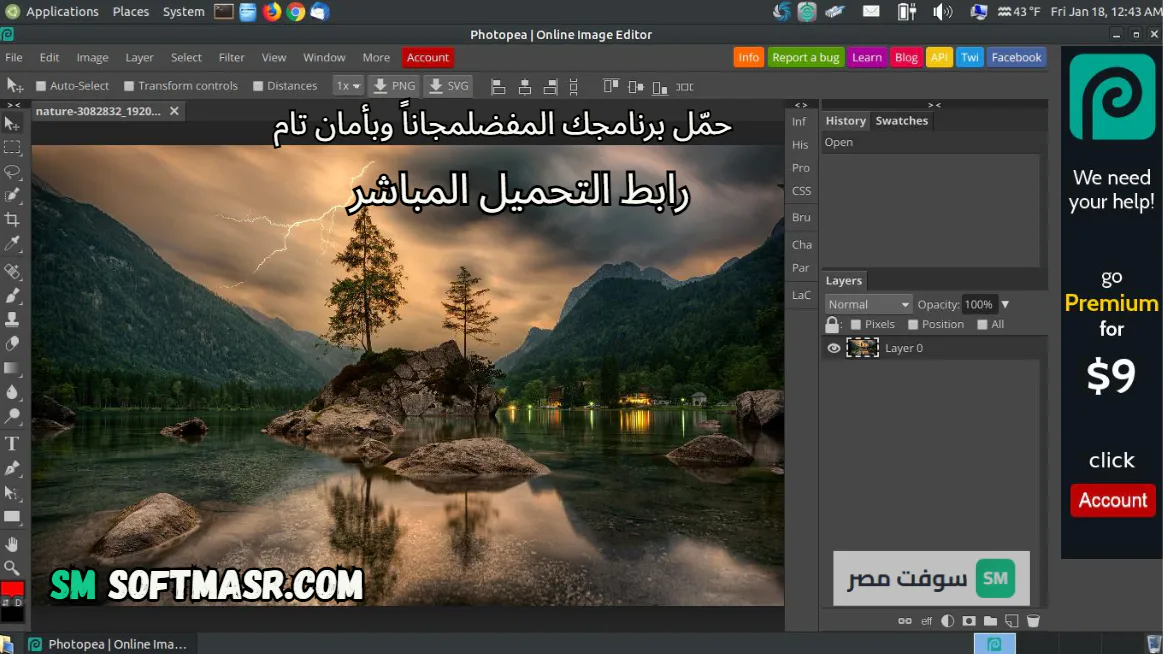
أبرز المميزات Photopea PSD Vector Graphics مجانًا
دعم PSD وملفات التصميم الاحترافية
الميزة الأهم هنا، وفعلاً هي السبب الذي يجذب المستخدمين، أن Photopea يفتح ويحفظ PSD بشكل ممتاز جدًا للاستخدام اليومي. جرّبت ملفات فيها نصوص، ماسكات، Smart Objects، وتأثيرات طبقات، والنتيجة كانت جيدة جدًا. ليس مطابقًا 100% لفوتوشوب في كل تفصيلة صغيرة، لكنه أكثر من كافٍ لشريحة ضخمة من المستخدمين.
لا يحتاج تثبيت تقليدي
كثير من الناس تكتب تحميل photopea للكمبيوتر، لكن الحقيقة أن أفضل شيء فيه أنك لا تحتاج تحميله أصلًا كي تبدأ. افتح المتصفح وابدأ. ولو تحب تجربة أقرب للتطبيق، تستطيع تثبيته كتطبيق ويب من المتصفح في ثوانٍ. هذا مناسب جدًا لأجهزة ويندوز المتوسطة والضعيفة.
يدعم صيغًا كثيرة جدًا
فتح الصور وتحويلها نقطة قوة واضحة. مع Photopea تستطيع التعامل مع JPG وPNG وWebP وGIF وSVG و GPU و DNG و CPU وPDF وبعض ملفات RAW. هذا يوفّر وقتًا كبيرًا لو كنت تعمل بين أكثر من برنامج أو تستقبل ملفات من عملاء مختلفين.
أدوات احترافية فعلًا وليست شكلية
هنا الفرق بينه وبين معظم محررات الصور الأونلاين. ستجد الطبقات، الأقنعة، أوضاع الدمج، Adjustment Layers، التحديد السريع، الفلاتر، أداة النص، الأدوات المتجهية، وحتى بعض الوظائف الذكية التي تختصر وقتًا طويلًا. قص صورة؟ سهل. تعديل ألوان؟ موجود. إزالة عنصر من الخلفية؟ أسرع مما تتوقع.
مناسب للتصميم والسوشيال ميديا
إذا كنت تدير صفحة فيسبوك أو إنستجرام، فـ photopea android ممتاز لإنشاء منشورات، صور إعلانية، Thumbnail لليوتيوب، وبنرات للمواقع. أنا شخصيًا جرّبت عليه مقاسات 1080×1080 و1920×1080 وA4، وكلها اشتغلت بسلاسة.
يدعم العربية بشكل جيد مع ملاحظات مهمة
من أكثر الاستفسارات المتكررة: photopea مجانًا عربي وخطوط عربية photopea. نعم، يمكن الكتابة بالعربية، لكن جودة التجربة تعتمد على الخط المستخدم وطريقة تشكيل النص. بعض الخطوط تظهر ممتازة، وبعضها يحتاج ضبط المحاذاة أو اتجاه النص. لو كان شغلك العربي مكثفًا جدًا، اختبر الخطوط قبل تسليم المشروع النهائي.
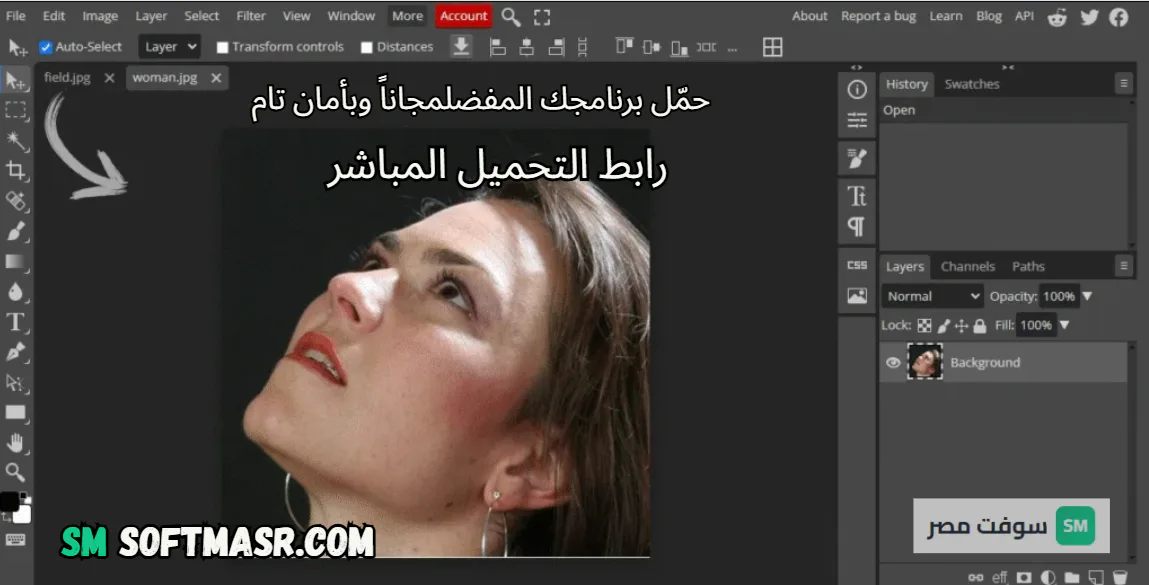
حفظ محلي أفضل للخصوصية
واحدة من أقوى النقاط التي لاحظتها فعليًا أن معظم العمل يتم محليًا على جهازك، بمعنى أن الملفات لا تحتاج رحلة رفع وانتظار ومعالجة على سيرفر بعيد كما يحدث في أدوات أخرى.
مقارنة بين الإصدارات
| العنصر | النسخة المجانية | النسخة المدفوعة |
| السعر | 0 دولار | حوالي 5 إلى 9 دولارات شهريًا حسب الخطة والمنطقة |
| الإعلانات | موجودة داخل الواجهة | بدون إعلانات |
| عدد خطوات التراجع History | حوالي 30 خطوة | حتى 60 خطوة تقريبًا |
| سعة الذاكرة المتاحة للمستندات الكبيرة | محدودة نسبيًا حسب المتصفح والجهاز | أعلى من المجانية وأفضل للملفات الثقيلة |
| الملفات المناسبة | تصميمات خفيفة إلى متوسطة وPSD عادي | مشاريع أكبر وطبقات أكثر وسير عمل احترافي |
| أفضل استخدام | طلاب، هواة، سوشيال ميديا، تعديلات سريعة | مصممين يعملون يوميًا ويريدون راحة أكبر |
نصائح وحيل لتحقيق أقصى استفادة
- استخدم Edge أو Chrome الأحدث: من واقع التجربة، الأداء أفضل واستقرار الأدوات أعلى.
- أغلق التبويبات الثقيلة: لو عندك YouTube و10 تبويبات مفتوحة، فلا تستغرب من مشكلة photopea lag.
- فعّل تسريع العتاد في المتصفح: Hardware Acceleration يساعد كثيرًا في الملفات الكبيرة.
- قسم المشروع الكبير إلى ملفات أصغر: بدل PSD ضخم جدًا، اعمل أكثر من ملف ثم اجمع العناصر لاحقًا.
- احفظ أثناء العمل باستمرار: خاصة إذا كنت تعمل من المتصفح وتخشى انقطاعًا مفاجئًا.
- جرّب التثبيت كتطبيق ويب: ستشعر أنه أكثر ترتيبًا من العمل داخل تبويب عادي.
- تعلم الاختصارات الأساسية: هذا وحده يضاعف سرعتك تقريبًا.
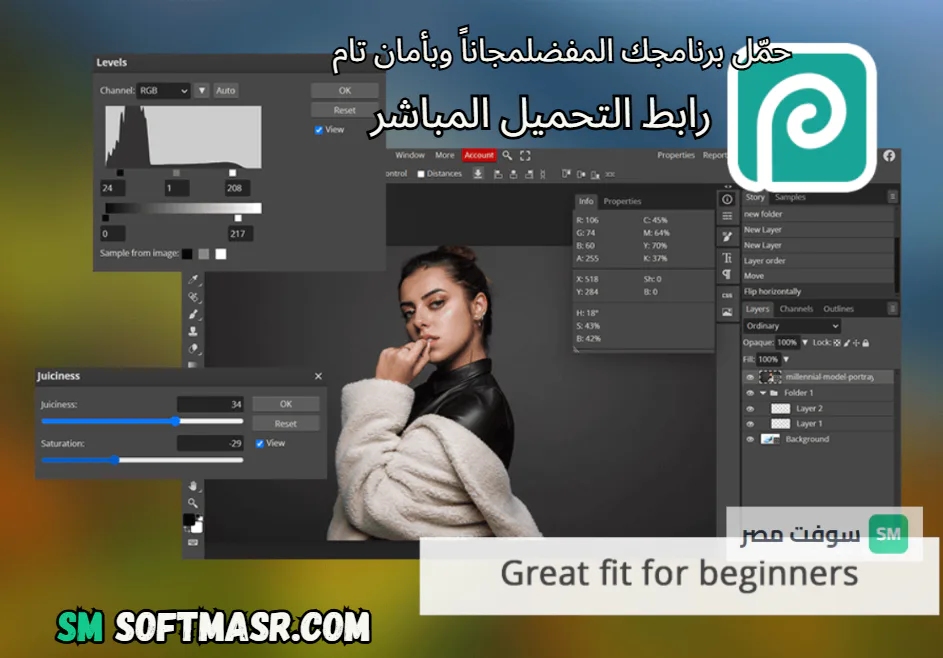
أفضل البرامج البديلة وذات الصلة
Adobe Photoshop هو المرجع الأشهر في المجال، ويقدّم أدوات احترافية أعمق جدًا خاصة في التلوين، الفلاتر الذكية، وإدارة المشاريع الكبيرة. اختَره بدل Photopea إذا كان شغلك احترافيًا يوميًا وتحتاج تكاملًا كاملًا مع برامج أدوبي.
GIMP بديل مجاني قوي ومفتوح المصدر لسطح المكتب، ومناسب لمن يريد برنامجًا مجانيًا حقيقيًا يعمل أوفلاين بالكامل. اختَره إذا كنت لا تحب العمل من المتصفح وتريد تثبيتًا تقليديًا على ويندوز.
Pixlr محرر صور أونلاين سهل وسريع، ويركز أكثر على التعديلات الشائعة والمؤثرات الجاهزة. اختَره إذا كنت مبتدئًا وتريد شيئًا أبسط من Photopea.
Canva ممتاز جدًا للتصميمات الجاهزة والسوشيال ميديا والعروض والمنشورات أكثر من كونه محرر صور طبقي متقدم. اختَره إذا كان هدفك السرعة والقوالب وليس التعديل اليدوي الدقيق.
Paint.NET برنامج خفيف لويندوز، سهل، وسريع في التعديلات الأساسية والمتوسطة. اختَره إذا كنت تريد أداة أخف من GIMP وأسهل من فوتوشوب.
Krita رائع للرسم الرقمي واللوحات أكثر من كونه بديلًا مباشرًا لتحرير الصور التجارية. اختَره إذا كان اهتمامك بالرسم والتابلت والتلوين الفني.
الخلاصة
إذا كنت تبحث عن photopea تحميل للكمبيوترفالحكم الصريح بعد التجربة بسيط: Photopea ليس مجرد “محرر صور أونلاين عادي”، بل أداة قوية جدًا وقريبة من برامج التصميم الاحترافية في أعمال كثيرة، خصوصًا على ويندوز. أنصح به بقوة للطلاب، صناع المحتوى، المستقلين، وأي شخص يريد فتح PSD والتعديل بسرعة دون تثبيت برنامج ثقيل.
كيفية تنزيل واستخدام فوتوبيا
خطوات التثبيت
- افتح موقع Photopea من المتصفح على ويندوز.
- اختر Start using Photopea أو افتح ملفًا مباشرة من جهازك.
- إن أردت العمل كأنه برنامج، ثبّت اختصار الموقع على سطح المكتب من المتصفح.
- اسحب ملف PSD أو JPG أو PNG إلى النافذة لبدء التعديل.
- استخدم الطبقات والأدوات والفلاتر بحسب حاجتك.
- عند الانتهاء، اختر File ثم Export As أو Save as PSD.
- احفظ الملف على جهازك وحدد الصيغة والجودة المناسبة.
- إذا أردت العمل دون إنترنت لاحقًا، احتفظ بالملفات محليًا وافتحها من نفس المتصفح.
كيفية استخدام البرنامج خطوة بخطوة
1) فتح صورة أو ملف PSD والتعامل مع الطبقات
- افتح Photopea من المتصفح.
- اضغط File ثم Open أو اسحب الملف داخل الصفحة.
- إذا كان الملف PSD، ستظهر لك الطبقات في اللوحة اليمنى.
- اضغط على أي طبقة لتعديلها، أو استخدم أداة التحريك لنقل العناصر.
- لو أردت إخفاء طبقة، اضغط على أيقونة العين.
2) إزالة خلفية صورة بسرعة
- افتح الصورة.
- استخدم أداة Magic Cut أو أدوات التحديد مثل Quick Selection.
- حدّد العنصر الأساسي بعناية.
- اعكس التحديد أو احذف الخلفية حسب حاجتك.
- احفظ الملف بصيغة PNG لو أردت شفافية.
3) الكتابة بالعربية وإضافة تصميم سوشيال ميديا
- أنشئ ملفًا جديدًا من File ثم New.
- اختر المقاس المناسب، مثل 1080×1080 لإنستجرام.
- استخدم أداة النص T.
- اكتب النص العربي واختر خطًا يدعم العربية جيدًا.
- عدّل الحجم واللون والمحاذاة، ثم أضف خلفية أو صورة.
4) تغيير المقاس وتحسين الصورة للتصدير
- من قائمة Image اختر Image Size.
- حدّد العرض والارتفاع المناسبين.
- لتحسين الإضاءة أو الألوان، استخدم Image > Adjustments.
- جرّب Levels أو Curves لو أردت تحكمًا أكبر.
- عند الانتهاء، استخدم File > Export As واختر JPG أو PNG أو WebP.
5) حفظ العمل بدون خسارة الطبقات
- إذا كنت تريد العودة للتعديل لاحقًا، احفظه بصيغة PSD.
- إذا كان الملف النهائي للنشر فقط، صدّره بصيغة JPG أو PNG.
- من الأفضل دائمًا الاحتفاظ بنسخة PSD قبل التصدير النهائي.
مزايا وعيوب فوتوبيا
المميزات
مجاني: مناسب لمن يبحث عن photopea مجاني أو هل photopea مجاني.
لا يحتاج تثبيت: مفيد لمن يريد photopea للكمبيوتر بدون برنامج ثقيل.
خفيف نسبيًا: يناسب من يبحث عن photopea is slow أو يريد أداء أسرع عبر المتصفح.
يدعم العربية والواجهة السهلة: مناسب لمن يبحث عن photopea عربي أو فوتوبيا عربي للكمبيوتر.
بديل عملي للفوتوشوب: يلبي نية شرح برنامج فوتوبيا والبحث عن بديل مجاني.
يدعم التعديل السريع أونلاين: مناسب لمن يبحث عن photopea online photo editor.
العيوب
قد يبطئ مع الملفات الكبيرة: هذا يهم من يشتكي من photopea lag أو photopea is slow.
يحتاج اتصالًا جيدًا بالإنترنت: لأنه يعمل أونلاين، وقد يتأثر إذا كان الاتصال ضعيفًا أو blocked.
النسخة المجانية قد تعرض إعلانات: وهذا مرتبط ببحث photopea without ads.
فوتوبيا متطلبات النظام
OS: Windows 10 أو أحدث
Processor: أي معالج حديث ثنائي النواة أو أفضل
RAM: 4 جيجابايت كحد أدنى ويفضل 8 جيجابايت
Storage: مساحة كافية لحفظ المشاريع والملفات
Display: شاشة بدقة 1366×768 أو أعلى
Network: مطلوب للوصول إلى Photopea
Other: Google Chrome أو Microsoft Edge أو Firefox
الأسئلة الشائعة Photopea
1هل Photopea مجاني على ويندوز؟
نعم، Photopea مجاني للاستخدام عبر المتصفح على ويندوز، ويمكنك التعديل والحفظ دون دفع. توجد إعلانات في النسخة المجانية.
2هل Photopea يحتاج تحميلًا أو تثبيتًا على الكمبيوتر؟
لا، Photopea يعمل أونلاين مباشرة من المتصفح، لكن يمكنك عمل اختصار له على سطح المكتب ليبدو كأنه برنامج مستقل.
3هل يدعم Photopea ملفات PSD الخاصة بالفوتوشوب؟
عم، يدعم فتح وحفظ ملفات PSD بشكل ممتاز، وهذا من أهم أسباب استخدامه كبديل للفوتوشوب في المهام اليومية.
4كيف أستخدم Photopea بالعربي أو أجد شرحًا له؟
الواجهة تعتمد على لغة المتصفح أحيانًا أو على الإعدادات المتاحة بالموقع، ويمكنك البدء بسهولة عبر الطبقات والأدوات ثم متابعة الشرح خطوة بخطوة.
5لماذا Photopea بطيء أو يظهر عندي lag؟
السبب غالبًا حجم الملف، أو ضعف الرام، أو المتصفح نفسه. جرّب إغلاق التبويبات الأخرى واستخدام Chrome أو Edge وتخفيف حجم المشروع.
6هل يوجد Photopea عربي للكمبيوتر أو خط عربي مناسب؟
نعم، يمكنك الكتابة بالعربية داخل Photopea، لكن الأفضل استخدام خطوط عربية واضحة ومثبتة على ويندوز للحصول على نتيجة جيدة.
Package Size
3.4 ميجابايت
5.0
1 تقييم
تحميل مباشر وآمن
خالٍ من الفيروساتمعتمدسريع
Product Information
File Name
تحميل برنامج Photopea Download للكمبيوتر مجاناً 2026 5.6
Developer
Ivan Kutskir
License
Freeware
Total Downloads
0
Platform
Windows
4
Related Apps
Similar software you'll love
#1
تحميل برنامج أدوبي إليستريتور CC كامل Adobe Illustrator 2026
قم بتنزيل برنامج Adobe Illustrator لأجهزة الكمبيوتر الشخصية التي تعمل بنظام Windows. أنشئ الشعارات والتصاميم المتجهة والأيقونات والملصقات والأعمال الفنية الرقمية باستخدام أدوات تصميم قوية وواجهة سهلة
v30.45.0
#2
حمّل برنامج Adobe After Effects كاملًا للكمبيوتر الشخصي (إصدار 2026)
يُعدّ Adobe After Effects أفضل برنامج لتحرير الفيديو، حيث يُستخدم لجعل الفيديوهات أكثر جمالًا واحترافية. فهو يُساعدك على إضافة تأثيرات ورسوم متحركة وعناوين ومقدمات وغيرها من العناصر الإبداعية إلى فيدي
v26.2.1.225.0
#3
حمّل النسخة الكاملة من برنامج CorelDRAW للكمبيوتر الشخصي 2026
يُعدّ CorelDRAW أفضل برامج التصميم وأكثرها فائدةً لإنشاء الشعارات والملصقات واللافتات والبطاقات وغيرها من الرسومات. فهو يوفر لك أدوات سهلة لرسم الصور وتعديلها وإضافة النصوص وتغيير الألوان وإنشاء تصامي
v27.0.0.12135.0
#4
حمّل النسخة الكاملة من Adobe Lightroom للكمبيوتر الشخصي 2026
أدوبي لايت روم هو أفضل برنامج لتحرير الصور، يساعدك على تحسين صورك وجعلها أكثر جمالًا. يمكنك استخدامه لتغيير السطوع والألوان والحدة والتباين بسهولة. كما يساعدك على تنظيم صورك وتحرير العديد منها بسرعة.
v15.3.15.0
وسوم ذات صلة
استكشف المزيد من البرامج في هذه الفئات
تحميل برنامج Photopea Download للكمبيوتر مجاناً 2026 Tested & Verified
by SoftMasr Security Team
SECURE
0/72
VirusTotal
Jun 24
Test Date
Win 11
Platform
100%
Trust Score
No MalwareNo AdwareClean InstallFeatures Verified
ب
باسلVerifiedTOP
Software Security Analyst at SoftMasr
Our Verification Process
Security Scan
Every file scanned with 72+ antivirus engines via VirusTotal
Installation Test
Clean install verified - no bundleware, adware, or PUPs
Feature Verification
All advertised features tested and confirmed working
5.0
Excellent
1 ratingRating Breakdown
5
1(100%)
4
0
3
0
2
0
1
0
اكتب تقييمك
لـ تحميل برنامج Photopea Download للكمبيوتر مجاناً 2026
0 تقييمات
انقر لمشاركة تجربتك